
Heft
Ein digitales Heft zum Schreiben, Zeichnen und Konstruieren.
Blätter und Themen
- Ein Heft fasst bis zu 100 Blätter. Ein Tipp auf den Namen des Blatts oben öffnet die Übersicht aller Blätter. Dort legen Sie mit Neues Blatt ein Blatt an und öffnen ein Blatt mit einem Tipp auf sein Bild.
- Themen ordnen die Blätter wie Trennblätter in einem Ordner. Neues Thema legt eins an; jedes hat einen Namen und eine Farbe. Blätter ziehen Sie mit dem Finger am Griff ⠿ in ein anderes Thema. Wer ein Thema löscht, behält seine Blätter; sie kommen zu „Ohne Thema“.
- Über … an einem Blatt können Sie es umbenennen, verschieben, verdoppeln oder löschen. Gelöschte Blätter lassen sich unter Gelöscht wiederherstellen.
- Das Schmierblatt ist immer da und zählt nicht mit, zum Ausprobieren. Mit Behalten… wird daraus ein richtiges Blatt.
- Oben wählen Sie das Format (A4 oder A5, hoch oder quer, oder endlos) und das Papier (kariert, punktiert, Millimeter, blanko). + Seite fügt unten eine Seite an.
Schreiben mit dem Stift
Mit dem Werkzeug Stift erscheinen oben die Stiftspitzen: Bleistift, Füller, Kugelschreiber, Filzstift und Marker zum Hervorheben. Daneben stehen die Farben; mit + fügen Sie eigene hinzu.
- Löschen radiert ganze Striche weg. Das Radierende eines Stifts funktioniert immer.
- Mit Bewegen wählen Sie etwas mit einem Tipp aus oder ziehen eine Schlinge (Lasso) darum, und verschieben es dann. Zwei Finger oder das Mausrad verschieben das Blatt.
Lineal, Geodreieck und Zirkel
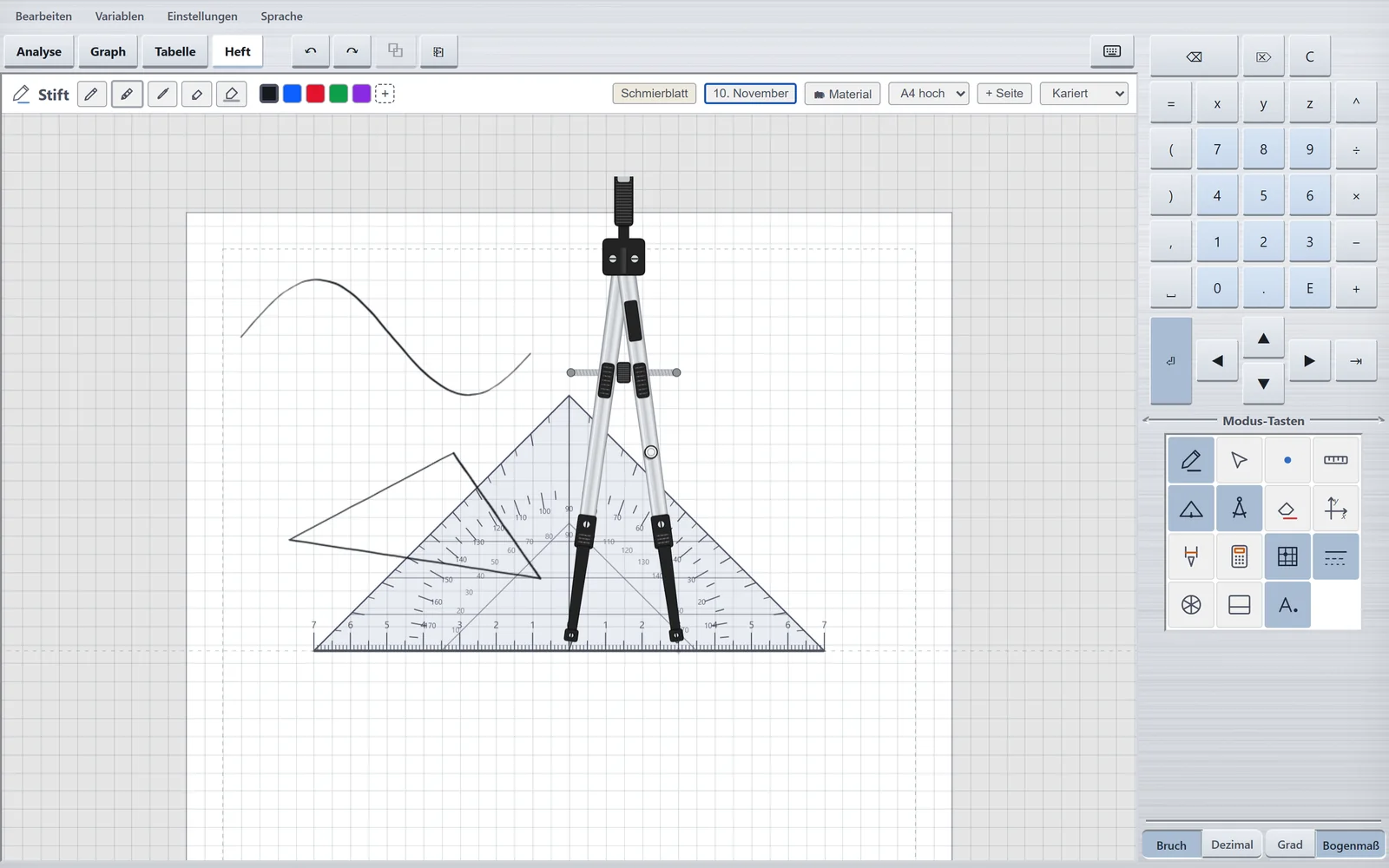
Ein Tipp auf Lineal, Geodreieck oder Zirkel legt das Werkzeug aufs Blatt, ein zweiter nimmt es wieder weg. Sie behalten den Stift in der Hand und zeichnen am Werkzeug entlang. Werkzeuge werden nie mitgedruckt.
- Lineal: Ein Griff verschiebt es, der andere dreht es. Fahren Sie mit dem Stift an der Kante entlang; die Einteilung unter dem Stift leuchtet auf. Liegt das Lineal nah an einer Linie, rastet es an ihr ein.
- Geodreieck: Am inneren Dreieck verschieben, am übrigen Teil um den Nullpunkt drehen. Es rastet an Linien, senkrecht zu ihnen und parallel ein.
- Zirkel: Der Kopf dreht, das Rad stellt den Radius in Millimetern ein, das linke Gelenk verschiebt, das rechte setzt die Mine. Der Knopf am rechten Schenkel senkt oder hebt die Mine; mit gesenkter Mine zeichnet ein Drehen am Kopf den Kreisbogen. Die Mine rastet an vorhandenen Punkten ein; so lässt sich ein Abstand genau abgreifen.
Punkte, Linien und Achsen
- Mit Punkt setzen Sie Punkte; sie rasten an Schnittpunkten, Enden und Linien ein. Ein einzelner Tupfer mit dem Stift wird ebenfalls zum Punkt.
- Am Lineal gezogene Linien werden zu Strecke, Strahl oder Gerade, je nachdem, ob an den Enden Punkte liegen. Der Zirkel zeichnet Kreisbögen. CASDesk merkt sich, was wovon abhängt: Verschieben Sie einen Punkt, wandern die Linien mit.
- Ein Doppelklick oder langes Tippen auf ein Objekt öffnet seine Eigenschaften: Name (tiefgestellt mit
_, etwaA_1), Zeichen, Linienart, Farbe, Hilfslinie, gesperrt, Fläche füllen. - Achsen setzt ein Koordinatensystem aufs Blatt; ein Tipp auf eine Zahl der Einteilung ändert sie.
- Messen: Ein Tipp auf ein Objekt misst es, etwa die Länge einer Strecke. Das Ergebnis lässt sich in Rechnungen verwenden.
Rechnen im Heft
- Mit Bewegen tippen Sie auf eine freie Stelle; dort erscheint ein Cursor, und Sie schreiben mit der Tastatur eine Notiz. Die Taste f(x) über der Notiz beginnt darin eine Formel.
- Markieren Sie eine Rechnung in der Notiz und tippen Sie auf ⏎. CASDesk fragt, wohin das Ergebnis soll: Ersetzen, Mit »= …« anhängen oder In neue Zeile.
- Die Taste = richtet mehrere Zeilen an ihrem Gleichheitszeichen aus.
- Das Werkzeug Rechnen öffnet die Rechnungen aus der Analyse; mit Aufs Blatt kommt eine Rechnung als Karte ins Heft. Variablen und Funktionen sind dieselben wie in der Analyse.
- Graphen, Tabellen und Diagramme aus den anderen Bereichen kommen über Bearbeiten → Diagramm ins Heft oder Tabelle ins Heft.
Bilder, PDFs und Material
- Bearbeiten → Bild oder PDF einfügen… legt ein Bild oder Arbeitsblatt aufs Blatt. Bildschirmfotos lassen sich auch mit Strg+V einfügen oder Dateien aufs Papier ziehen. Bei einem PDF wählen Sie die Seiten aus.
- Ein ausgewähltes Bild lässt sich vergrößern, nach vorne oder hinten legen und Festkleben: Dann schreiben Sie darauf, ohne es zu verschieben.
- ✂ Ausschnitt schneidet eine Aufgabe aus einem Arbeitsblatt aus und legt sie aufs Blatt.
- Material sammelt die Arbeitsblätter eines Themas. Daneben legen zeigt eines neben Ihrem Blatt an, zum Lesen beim Schreiben.
Drucken und Weitergeben
Bearbeiten → Heft exportieren speichert dieses Blatt oder alle Blätter als PDF oder Bild in Druckqualität. Das Heft wird wie alles andere von selbst gespeichert; eine Sicherung schützt es zusätzlich.
Handschrift lesen Beta
CASDesk kann handgeschriebene Formeln lesen und als Rechnung übernehmen. Diese Funktion ist noch in Entwicklung und deshalb ausgeschaltet. Wer sie ausprobieren möchte, schaltet sie unter Einstellungen → Heft → Handschrift lesen (Beta) ein. Prüfen Sie jede Lesung, bevor Sie sie verwenden.