
Graph
Funktionen zeichnen und untersuchen.
Funktionen eingeben
- Tippen Sie auf die Taste Funktions-Editor (f(x)). Es erscheinen zehn Zeilen f1(x) bis f10(x).
- Geben Sie die Funktionen ein, so wie sie im Buch stehen: mit Bruch, Klammern und Potenzen. Enter geht zur nächsten Zeile.
- Tippen Sie auf Fertig oder Zeichnen.
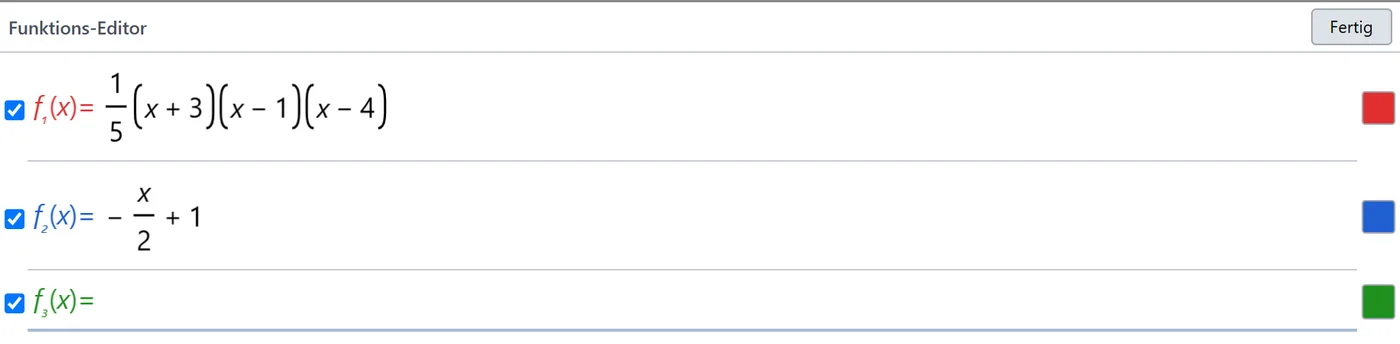
- Das Häkchen vor einer Zeile blendet die Funktion ein oder aus.
- Das Farbfeld am Ende der Zeile ändert Farbe, Linienart und Strichstärke.
- Eine Funktion aus der Analyse, etwa g(x), können Sie hier direkt verwenden.
- Enthält eine Zeile ein y, zeichnet CASDesk sie als Gleichung, zum Beispiel einen Kreis
x² + y² = 25. - Parameter: Jeder andere Buchstabe ohne Wert wird zum Schieberegler, zum Beispiel a und b in
a·sin(b·x). Ein Tipp auf den Namen des Reglers stellt seinen Bereich ein. Beim Schieben werden Kurve und Untersuchungen sofort neu berechnet.
Ansicht
- Bereich ±5, ±10, ±100, ±1000 setzen die x-Achse auf diesen Bereich; die y-Achse passt sich an.
- Achsenbereiche legt x min, x max, y min und y max fest; auch Ausdrücke wie π sind erlaubt. Teilungsabstände legt die Einteilung der Achsen fest.
- Rechteck-Zoom: Tippen Sie die Taste und ziehen Sie dann ein Rechteck um den Ausschnitt, den Sie sehen möchten. Gittereinstellungen blendet ein Gitter ein und stellt es ein.
- Vergrößern und Verkleinern zoomen um die Mitte. Mit dem Mausrad oder zwei Fingern zoomen Sie an einer bestimmten Stelle, durch Ziehen verschieben Sie das Bild.
- Ein Tipp auf die Pfeilspitze einer Achse hält diese Achse beim Zoomen und Verschieben fest. Ein zweiter Tipp löst sie wieder.
Funktionen untersuchen
Die Modus-Tasten links untersuchen die gezeichneten Funktionen:
| Taste | Ergebnis |
|---|---|
| Nullstellen | alle Nullstellen im sichtbaren Bereich |
| Lokales Minimum, Lokales Maximum | Tief- und Hochpunkte |
| Wendepunkte | Wendepunkte |
| y-Achsenabschnitt | der Schnittpunkt mit der y-Achse |
| Schnittpunkte | Schnittpunkte zweier Funktionen |
| y-Rechner | der Funktionswert f(x) zu einem eingegebenen x |
| x-Rechner | alle x im sichtbaren Bereich, an denen f(x) einen eingegebenen Wert annimmt |
- Welche Funktion? Tippen Sie vorher auf eine Kurve, wird sie ausgewählt und sofort untersucht. Sonst fragt CASDesk nach, welche Funktion gemeint ist.
- Sichtbarer Bereich: Gesucht wird in dem Teil, der gerade zu sehen ist. Wer weitere Stellen sucht, verschiebt das Bild und tippt die Taste noch einmal.
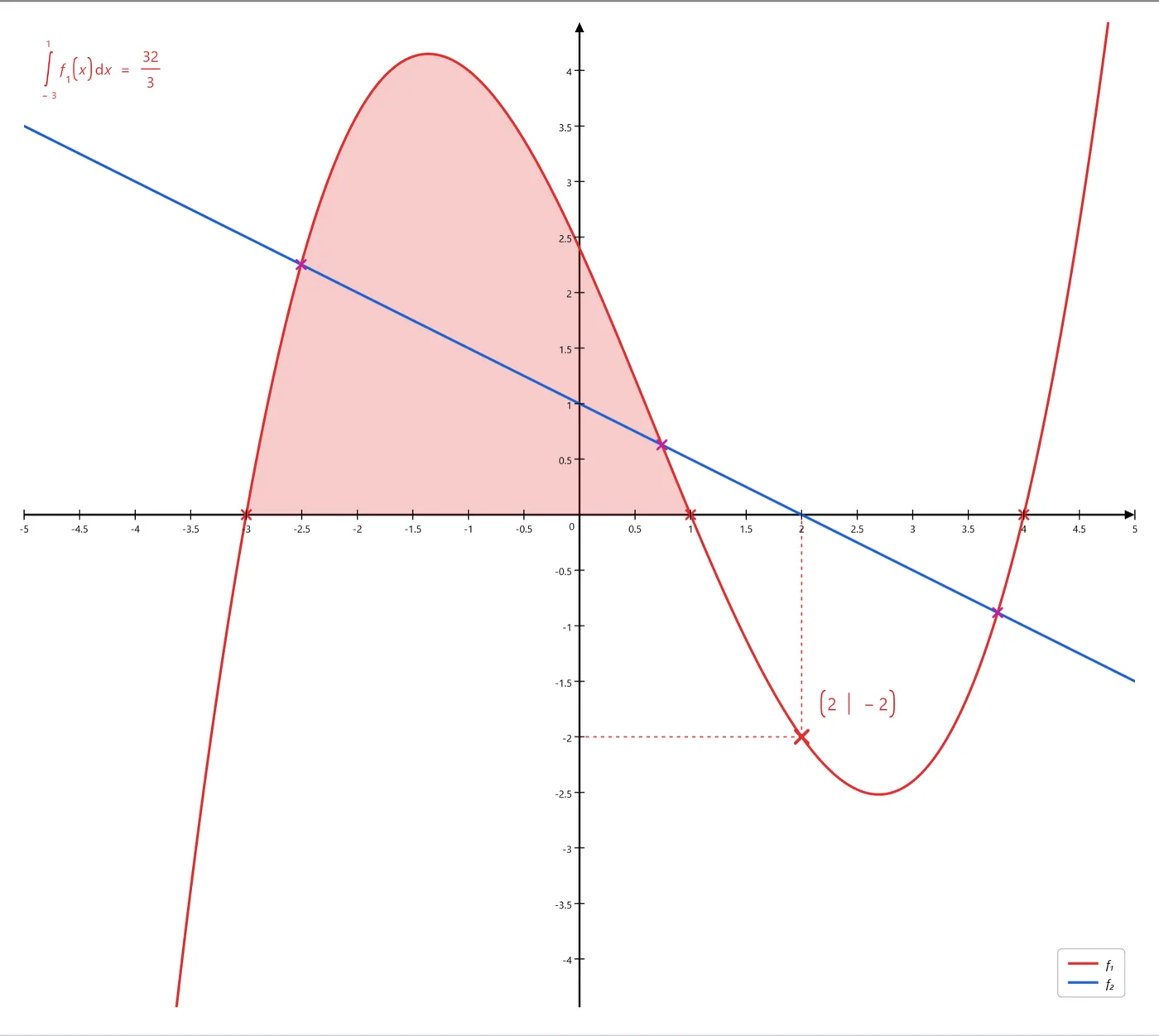
- Ergebnisse erscheinen als Kreuze auf der Kurve. Der ausgewählte Punkt zeigt seine Koordinaten, etwa (2 | −2), mit gestrichelten Linien zu den Achsen. Mit den Pfeiltasten ← → gehen Sie von Punkt zu Punkt.
- Exakt oder Dezimal: Mit Bruch zeigt CASDesk Koordinaten exakt, wo es geht, zum Beispiel √2.
- Entfernen: Ein zweiter Tipp auf den ausgewählten Punkt entfernt die ganze Untersuchung. Bearbeiten → Alles löschen entfernt alle Untersuchungen; die Funktionen bleiben.
Bestimmtes Integral
- Tippen Sie auf Bestimmtes Integral.
- Geben Sie die Grenzen a und b ein. Haben Sie vorher Nullstellen oder Schnittpunkte bestimmt, genügt ein Tipp auf deren Kreuze: Sie füllen die Grenzen nacheinander.
- Bestätigen Sie mit OK. Die Fläche wird in der Farbe der Funktion gefärbt, und oben links steht der Wert, zum Beispiel ∫ = 32/3.
- Fläche zwischen berechnet die Fläche zwischen zwei Funktionen.
- |∫| zählt Flächen unter der x-Achse positiv.
- + weiteres Integral fügt bis zu sechs Abschnitte hinzu, etwa von Nullstelle zu Nullstelle.
- Ein Tipp auf eine gefärbte Fläche entfernt das Integral wieder.
Wertetabelle
Die Taste Tabelle zeigt eine Wertetabelle aller eingeblendeten Funktionen. Stellen Sie x Anfang, x Ende und Schritt ein und tippen Sie auf Berechnen. Zeichnen führt zurück zum Graphen.
Messwerte und Regression
- Dateneingabe: Geben Sie die x- und y-Werte in die zwei Zeilen ein; die Tabelle wächst von selbst. Mit OK erscheinen die Punkte im Graphen. Punkte aus der Tabelle kommen mit In Graph-Modus zeichnen herüber (siehe Tabelle).
- Regressions-Anpassung: Wählen Sie die Messreihe und den Typ, zum Beispiel linear, quadratisch, exponentiell, Potenz, logarithmisch, sinusförmig oder logistisch, und tippen Sie auf Anpassung berechnen. Sie erhalten die Gleichung und das Bestimmtheitsmaß R².
- Mit Speichern wird die gefundene Funktion unter einem Namen abgelegt und als Funktion gezeichnet.
Den Graphen ins Heft übernehmen
Bearbeiten → Diagramm ins Heft legt den Graphen mit allen Punkten und Flächen als Karte ins Heft. Im selben Menü können Sie ihn als Bild exportieren oder kopieren.