
Analyse
Rechnen, umformen, lösen: Zeile für Zeile, wie im Heft.
Zeilen berechnen
- Tippen Sie einen Ausdruck oder eine Gleichung in die Zeile.
- Drücken Sie Enter oder ⏎. Das Ergebnis erscheint rechtsbündig unter der Zeile, und darunter beginnt eine neue Zeile.
Die Zeilen werden von oben nach unten gerechnet. Eine Zeile kann also alles verwenden, was weiter oben festgelegt wurde.
- Ändern: Tippen Sie auf eine frühere Zeile, ändern Sie sie und drücken Sie wieder Enter. Bis dahin ist das alte Ergebnis blass dargestellt.
- Löschen: Das ✕ oben rechts in einer Zeile löscht sie. C leert nur die aktuelle Zeile. Bearbeiten → Alles löschen leert die ganze Seite. Beides lässt sich nicht rückgängig machen.
- Lange Rechnungen: Dauert eine Rechnung länger, steht dort Berechne … mit einem Knopf Abbrechen. Nach 30 Sekunden bricht CASDesk von selbst ab.
Exakt oder Dezimal
Mit Bruch rechnet CASDesk exakt: mit Brüchen, Wurzeln und π. Mit Dezimal erscheinen Dezimalzahlen. Wenn Sie umschalten, werden alle Zeilen neu gerechnet.
Einen einzelnen Wert als Dezimalzahl erhalten Sie mit der Taste N(≈). Eine zweite Angabe legt die Zahl der Stellen fest, zum Beispiel neval(π, 30) für 30 gültige Ziffern.
Findet CASDesk eine Lösung nur numerisch, steht das dabei, zum Beispiel (numerisch, Bereich ±1000).
Die Modus-Tasten
Jede Taste setzt eine Vorlage an die Stelle, an der der Cursor steht. Gerechnet wird erst mit Enter. Markieren Sie vorher einen Teil der Zeile (ein Doppelklick markiert die ganze Zeile), wird das Markierte in die Vorlage übernommen. Sie können die Namen auch einfach tippen, etwa solve(.
| Taste | Was sie tut |
|---|---|
| solvex | Löst eine Gleichung oder Ungleichung nach x. Die Variable steht klein darunter und lässt sich ändern. |
| Gleichungssystem | Löst ein Gleichungssystem. Ein weiterer Druck, während der Cursor im System steht, fügt eine Zeile hinzu. |
| simplify, expand, factor | Vereinfachen, ausmultiplizieren, faktorisieren. |
| fmin, fmax | Minimum oder Maximum einer Funktion, auf Wunsch in einem Intervall [a; b]. Die Ränder gehören dazu. |
| tangent, normal | Tangente oder Normale an f an der Stelle a. |
| apart | Partialbruchzerlegung. |
| subs | Setzt einen Wert ein: subs(Ausdruck, Variable, Wert). |
| N(≈) | Numerischer Wert, siehe oben. |
| taylor | Taylor-Polynom: taylor(Ausdruck, Variable, Stelle, Grad). |
Variablen und Funktionen
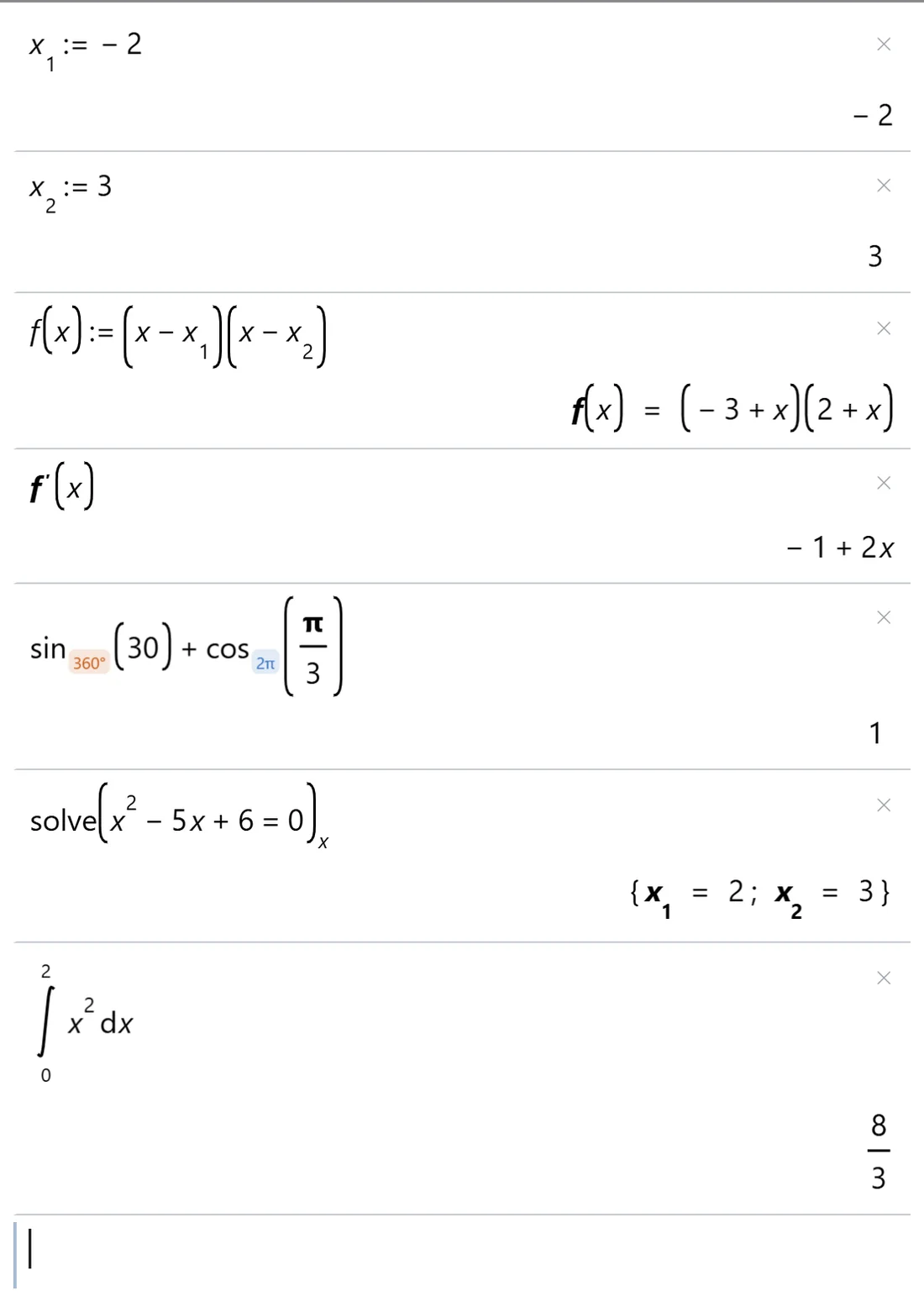
- Zuweisen mit :=:
a := 5. Ein Variablenname ist ein Buchstabe, auf Wunsch mit Index, etwa x1 oder s0. - Funktionen legen Sie genauso fest:
f(x) := x² − 4. Danach können Sie f(3), f′(x) oder f″(x) verwenden; die Ableitungen bildet CASDesk von selbst. - Zugewiesene Variablen: Sobald es Variablen gibt, erscheinen sie links als Knöpfe. Ein Tipp setzt den Namen an den Cursor; wer mit der Maus darüber fährt, sieht den Wert.
- Im Menü Variablen finden Sie Variablen verwalten… (alle Variablen ansehen und einzeln löschen), Konstanten… (physikalische Konstanten) und Alle Variablen löschen im Menü Bearbeiten.
Winkelfunktionen: 2π oder 360°
Jede Winkelfunktion, also sin, cos und tan und ihre Umkehrfunktionen, trägt ein kleines Kennzeichen: 2π für das Bogenmaß oder 360° für das Gradmaß. Man sieht jeder Rechnung an, wie sie gemeint ist, auch wenn verschiedene in einer Zeile stehen.
- Umschalten: Tippen Sie auf das Kennzeichen. Mit der Tastatur geht es mit °, wenn der Cursor auf dem Funktionsnamen steht. Ein vorhandenes Ergebnis wird sofort neu gerechnet.
- Der Schalter Grad | Bogenmaß legt nur fest, womit neue Winkelfunktionen beginnen. Bereits geschriebene ändert er nicht.
- Ableiten und Integrieren gehen nur im Bogenmaß. CASDesk sagt Bescheid, wenn eine Funktion noch auf 360° steht.
- sin²(x) tippen Sie als
sin^2(x). Es bedeutet dasselbe wie sin(x)².sin^-1wird zur Umkehrfunktion arcsin.
Vektoren und Matrizen
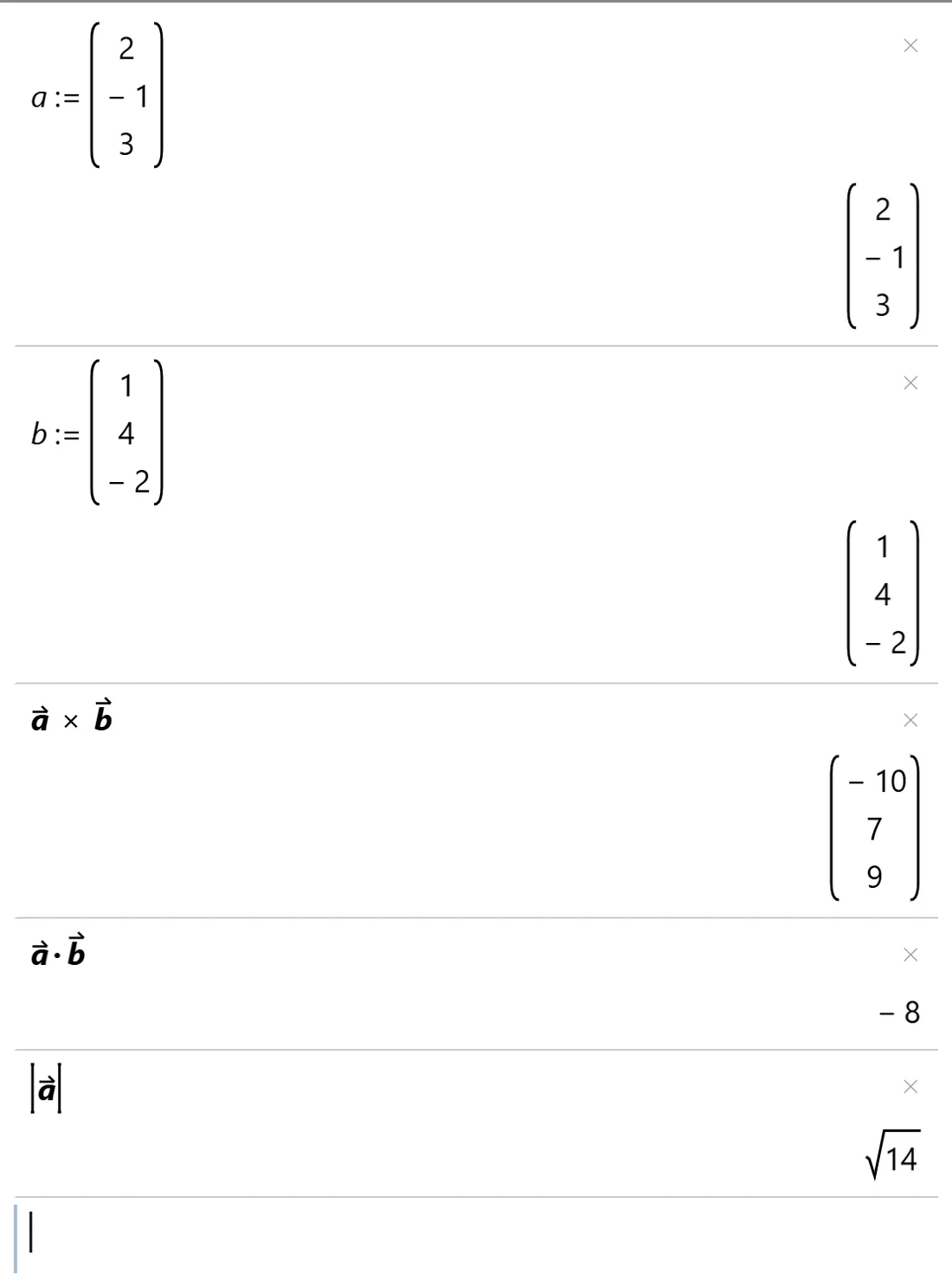
Im Reiter Vekt finden Sie Zeilenvektor, Spaltenvektor und Matrix. Steht der Cursor in einem Vektor, fügt ein weiterer Druck eine Zeile oder Spalte hinzu.
Weisen Sie einen Vektor einem Buchstaben zu: a :=, dann die Taste Spaltenvektor und die Einträge. CASDesk erkennt a danach als Vektor und zeigt den Pfeil von selbst. Mit eigenen Tasten gibt es:
- Vektorprodukt a × b, Skalarprodukt a · b, Betrag |a| und den Winkel zwischen zwei Vektoren,
- Transponieren, Inverse, det, rref (Stufenform), rank, trace, Eigenwerte und Eigenvektoren,
- Zeilen- und Spaltenumformungen Schritt für Schritt: rowSwap, rowMult, rowAdd und dieselben für Spalten.
Verteilungen
Der Reiter Vert enthält die Wahrscheinlichkeitsverteilungen, geordnet nach diskret (Binomial-, Poisson-, geometrische und hypergeometrische Verteilung), stetig (Normal-, t-, Chi-Quadrat- und F-Verteilung) und invers. Jede Taste setzt die Funktion mit beschrifteten Feldern ein, zum Beispiel binomialPDf(k, n, p) oder normCDf(a, b, μ, σ).
Aus Word einfügen und kopieren
- Eine Formel aus Word lässt sich mit Strg+V einfügen; CASDesk übersetzt sie in seine Schreibweise.
- Bearbeiten → Kopieren legt eine Formel so in die Zwischenablage, dass Word und LibreOffice sie als Formel einfügen. Als reinen Text kopieren liefert Text.